
Selbstregistrierung
Im Folgenden erfahren Sie, wie Sie in 5 Schritten einen Account für OCampus erstellen können. Sie benötigen dazu eine eigene E-Mail-Adresse.
Bitte beachten Sie außerdem, dass OCampus-Accounts nach einem Jahr Inaktivität gelöscht werden. Es ist daher empfehlenswert, sich mindestens einmal pro Semester auf OCampus einzuloggen – unabhängig davon, ob der Account per Selbstregistrierung oder per Campus.Account-Login erstellt wurde.
Schritt 1
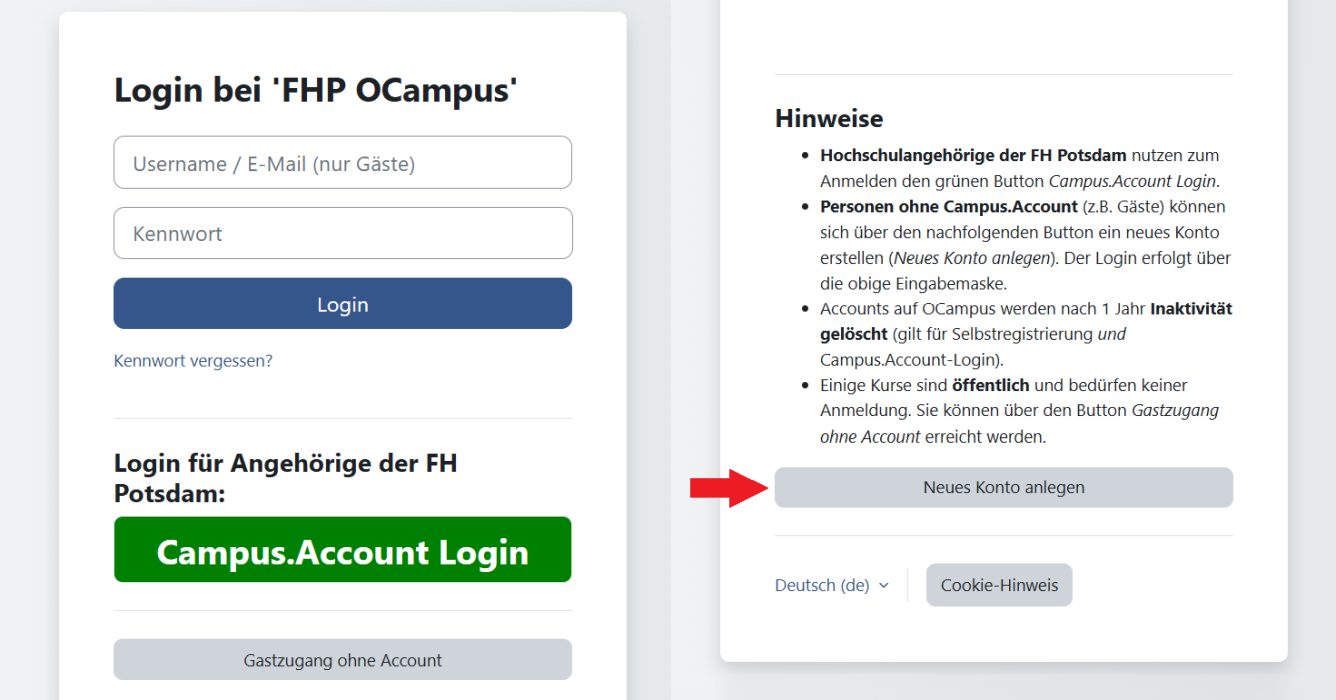
Öffnen Sie https://ocampus.fh-potsdam.de/login/. Sie werden auf die nachfolgend dargestellte Login-Seite weitergeleitet. Um einen neuen Account anzulegen, klicken Sie auf den Button "Neues Konto anlegen?", der ganz unten auf der Seite zu finden ist.
Schritt 2
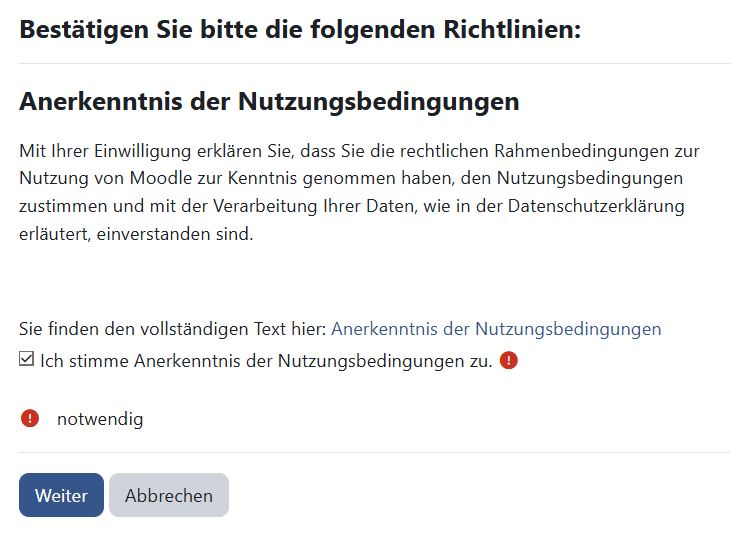
Es werden Ihnen die Nutzungsbedingungen angezeigt. Lesen Sie sie sich gründlich durch und bestätigen Sie anschließend Ihre Zustimmung.
Schritt 3
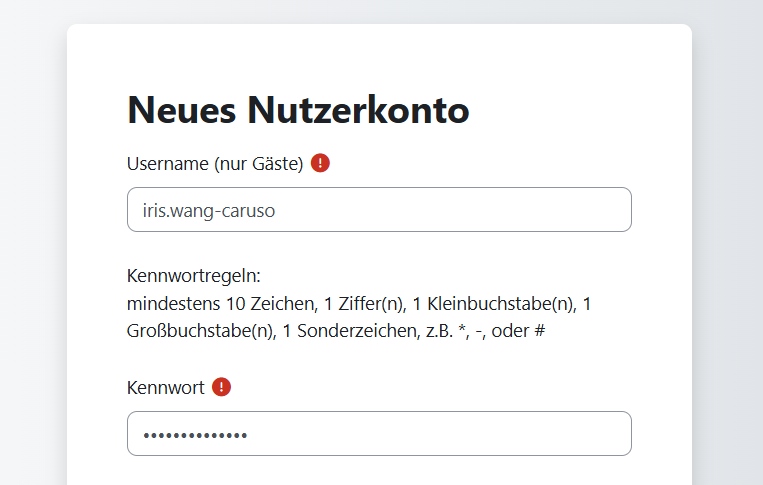
Nun beginnt der eigentliche Registrierungsvorgang. Geben Sie dazu einen selbstgewählten, aussagekräftigen Nutzernamen und ein sicheres Kennwort ein.
Schritt 4
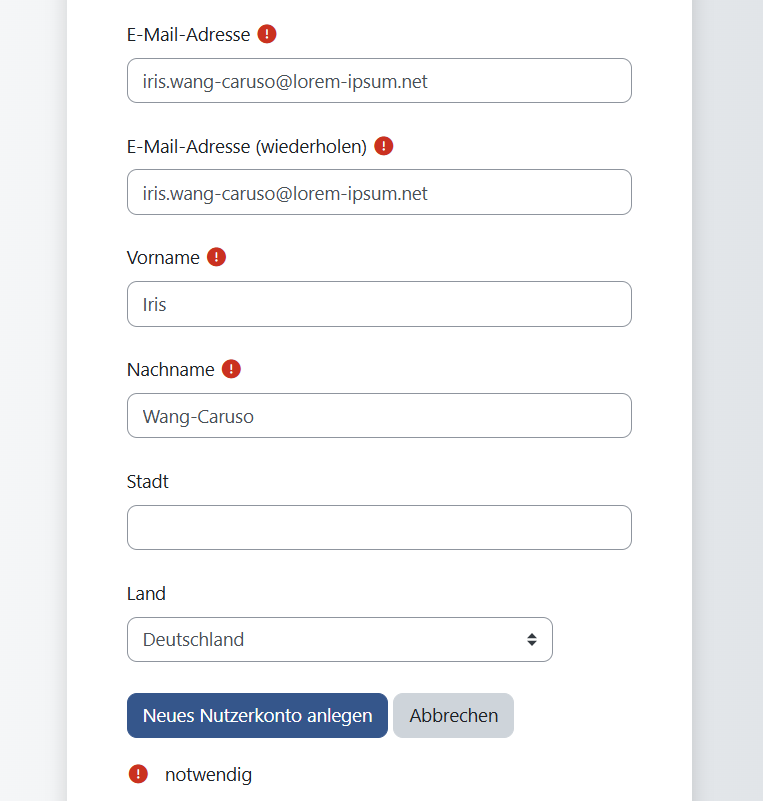
Geben Sie weiterhin Ihre E-Mail-Adresse, sowie Ihren vollständigen Vor- und Nachnamen an. Diese Daten werden später auch für andere Kursteilnehmende sichtbar sein, wenn Sie im selben Moodle-Kurs eingeschrieben sind. Die Eingabefelder "Stadt" und "Land" sind freiwillige Angaben.
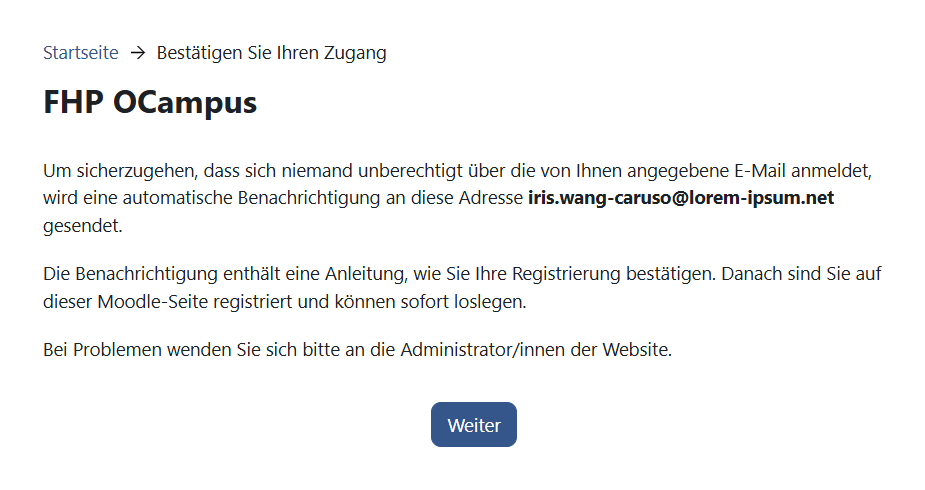
Verlief die Anmeldung bis hierhin erfolgreich, wird Ihnen abschließend eine Bestätigungsmeldung angezeigt.
Schritt 5
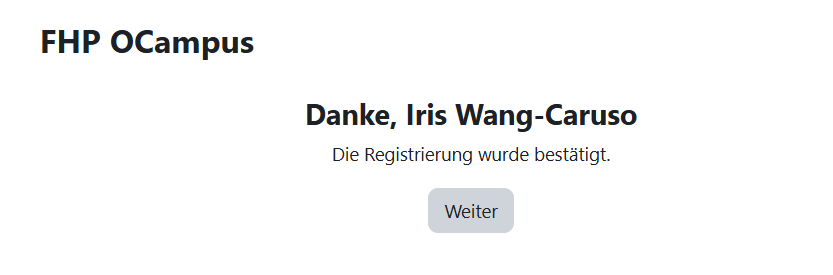
In Ihrem Postfach sollten Sie nach kurzer Zeit eine E-Mail mit einem Bestätigungslink erhalten (Betreff: "FHP OCampus: Zugangsbestätigung"). Nach einem Klick auf diesen Link wird Ihre Registrierung abgeschlossen und Sie können OCampus nutzen.
Weitere Hinweise
Bei zukünftigen Logins mit Ihrem erstellten Account nutzen Sie auf der Login-Oberfläche bitte nun die beiden Eingabefelder:
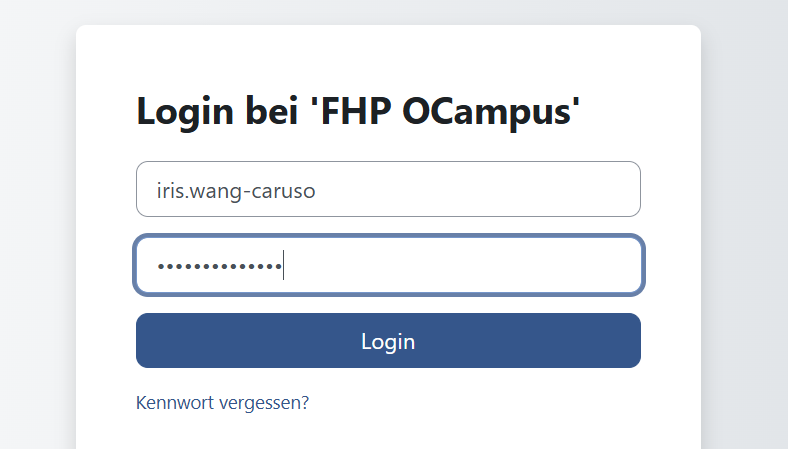
Sollten Sie Ihr Passwort vergessen haben, nutzen Sie bitte den oben dargestellten Link "Kennwort vergessen?". Damit können Sie sich Anweisungen zur Rücksetzung des Passworts an Ihre E-Mail-Adresse zusenden lassen.
Bitte beachten Sie, dass Accounts nach einem Jahr Inaktivität gelöscht werden. Es ist empfehlenswert, sich mindestens einmal pro Semester einzuloggen.